切换主题
开启 UPnP
UPnP 可用于自动建立端口映射。是否适合开启,需要结合当前组网方式与设备支持情况判断;网络调整不代表收益一定提高。
1. 判断设备连接方式
先确认设备连接的是路由器还是光猫,再按照对应步骤开启 UPnP。
2. 设备连接光猫时,开启光猫 UPnP
2.1 打开光猫配置页面
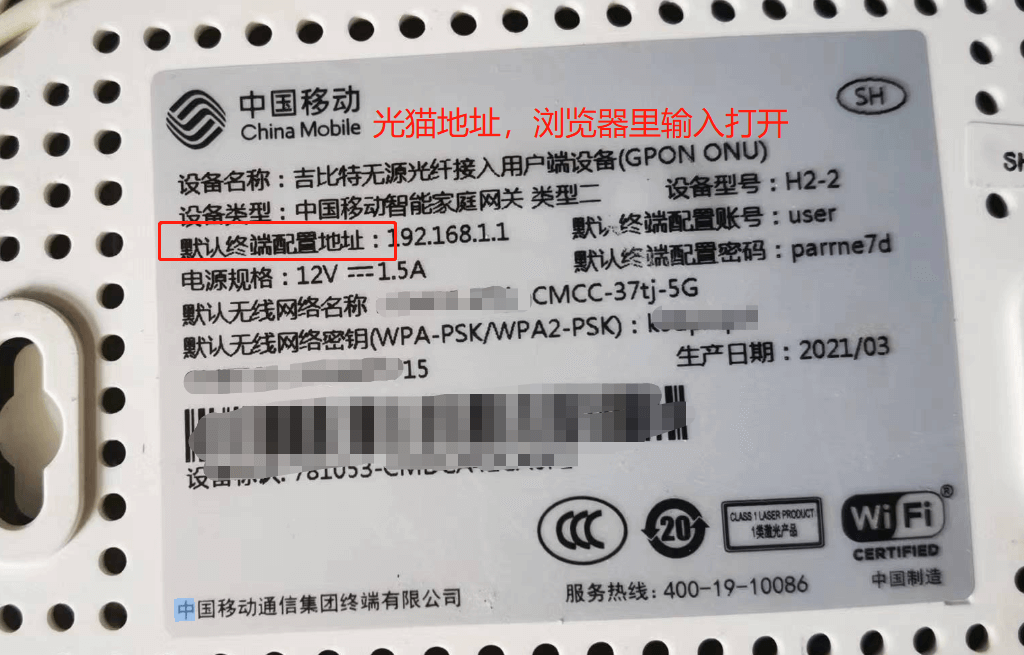
使用已连接此网络的设备,在浏览器中输入终端配置地址,打开光猫配置页面。终端配置地址可在光猫背面查看。
2.2 使用超级账户登录
输入超级账户和密码,登录光猫设置页面。以下以中国移动为例,其他运营商设置基本一致。
注意:此处使用的是超级账户密码,不是光猫背面标注的普通账号密码。
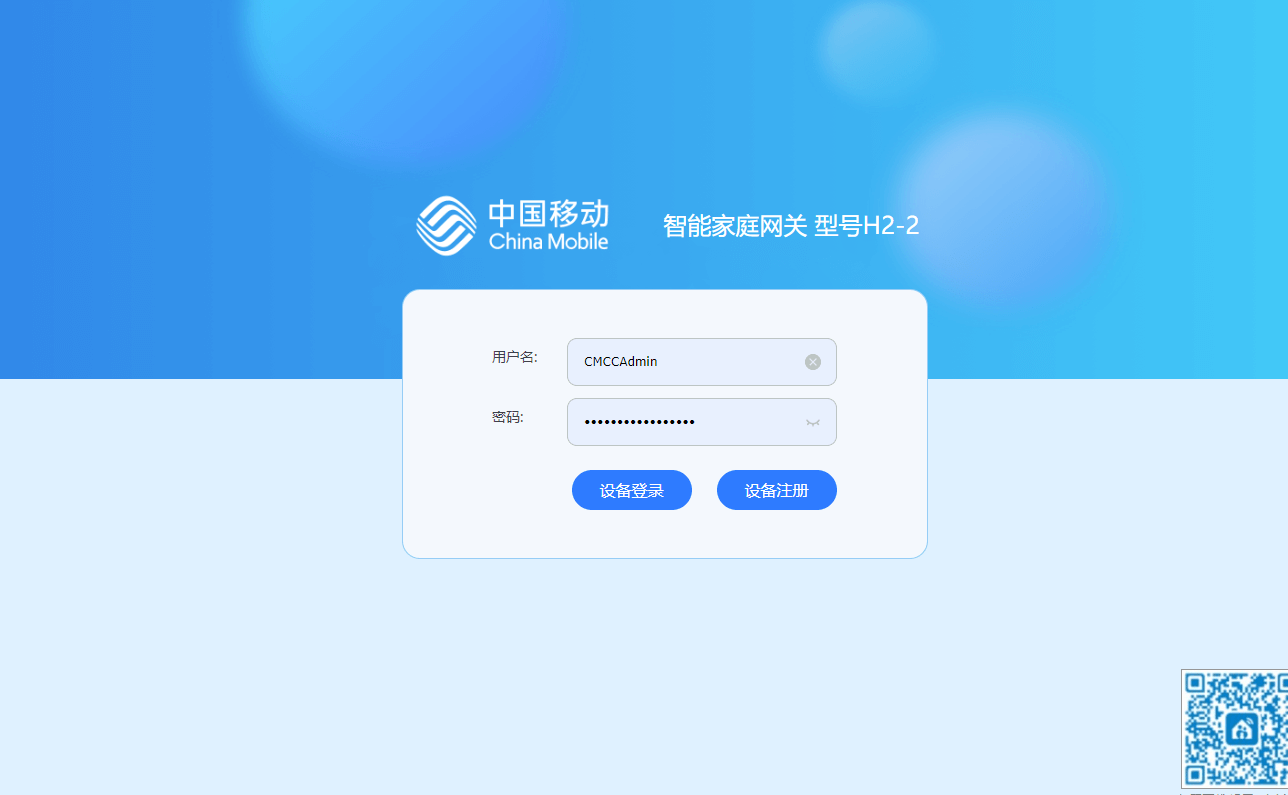
不同运营商、不同地区的超级账户信息可能不同,以下为运营商通用账户信息:
| 运营商 | 账号 | 密码 |
|---|---|---|
| 电信 | telecomadmin | nE7jA%5m |
| 联通 | CUAdmin | CUAdmin |
| 移动 | CMCCAdmin | aDm8H%MdA |
如果通用账户无法登录,可以自行搜索查询,或联系宽带运营商。直接拨打宽带运营商客服电话查询即可。
2.3 开启 UPnP
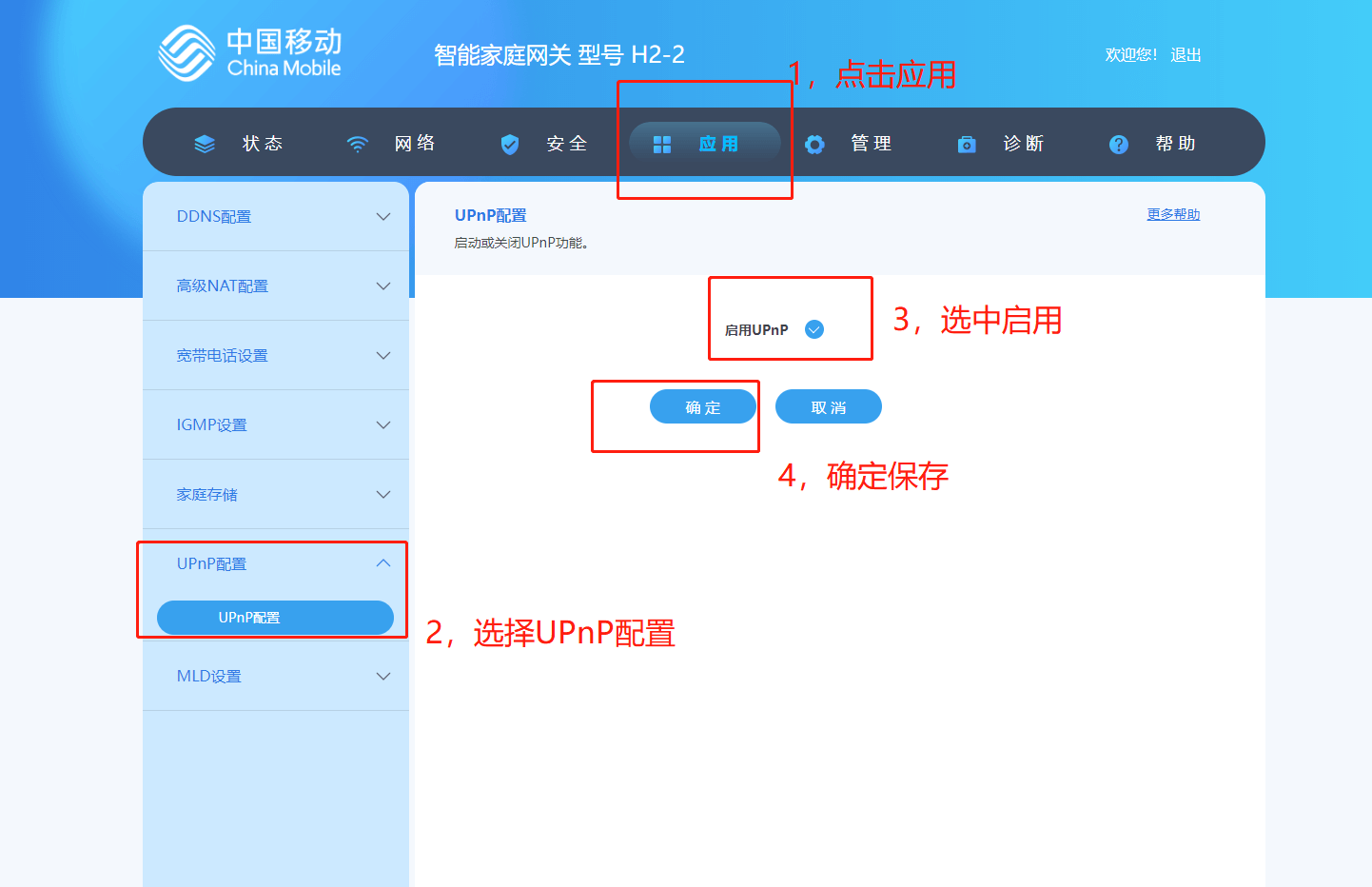
选择“应用”中的“UPnP 配置”,勾选 UPnP 后保存。
3. 设备连接路由器时,开启路由器 UPnP
3.1 登录路由器
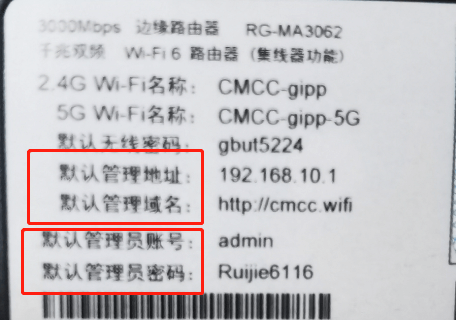
设备连接网络后,在浏览器中输入管理 IP 或管理域名,登录路由器。管理 IP、管理域名及账号密码可在路由器背面查看。
3.2 开启 UPnP
不同路由器的页面稍有不同,但整体流程一致。以下以 FAST 325R 为例:
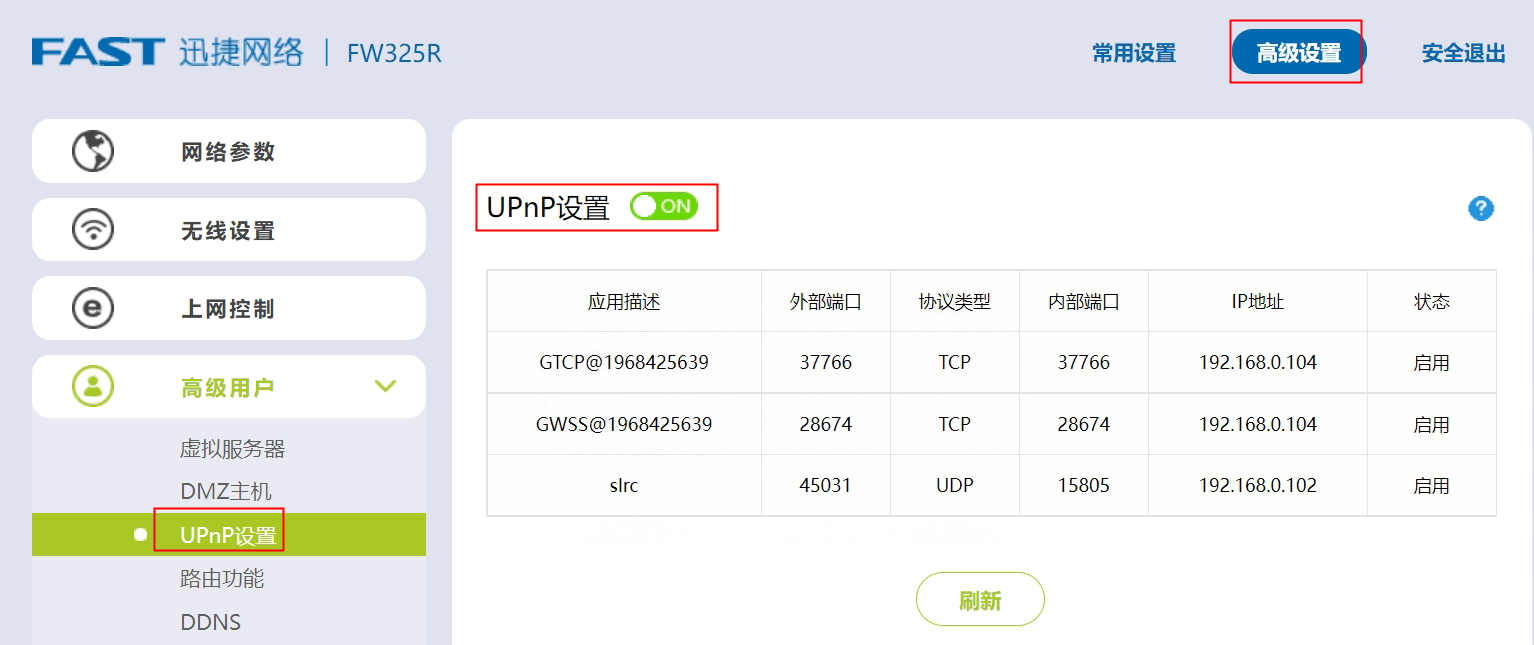
登录后,进入“高级设置 → UPnP 设置”,将状态改为 ON。
3.3 记录 WAN 口 IP
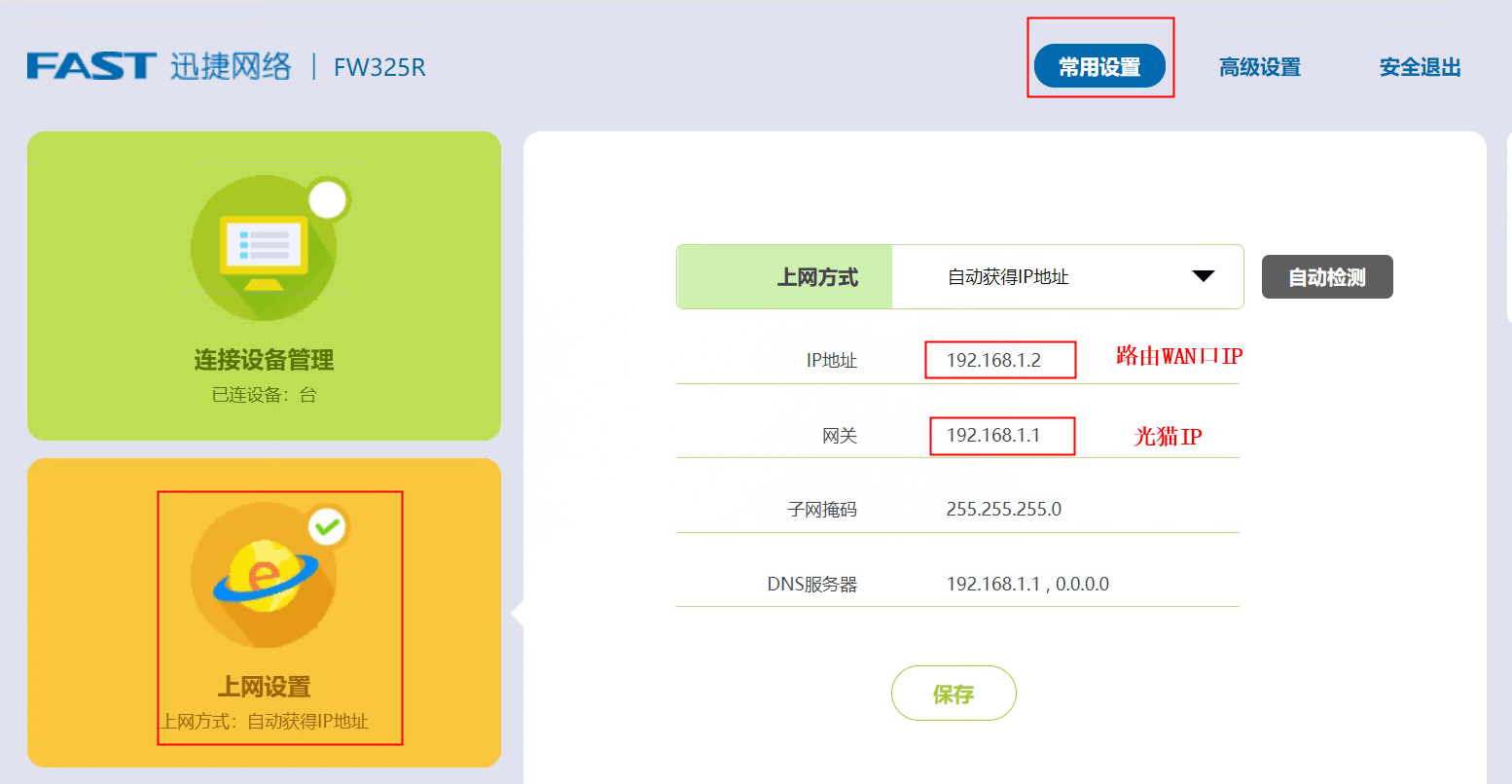
打开“常用设置”中的“上网设置”,记录路由器 WAN 口 IP,用于后续问题排查。
3.4 光猫拨号场景的后续配置
如果使用光猫拨号,且路由器连接在光猫下,还需要开启光猫到路由器的 DMZ。操作方法参见光猫配置 DMZ 到路由器。